


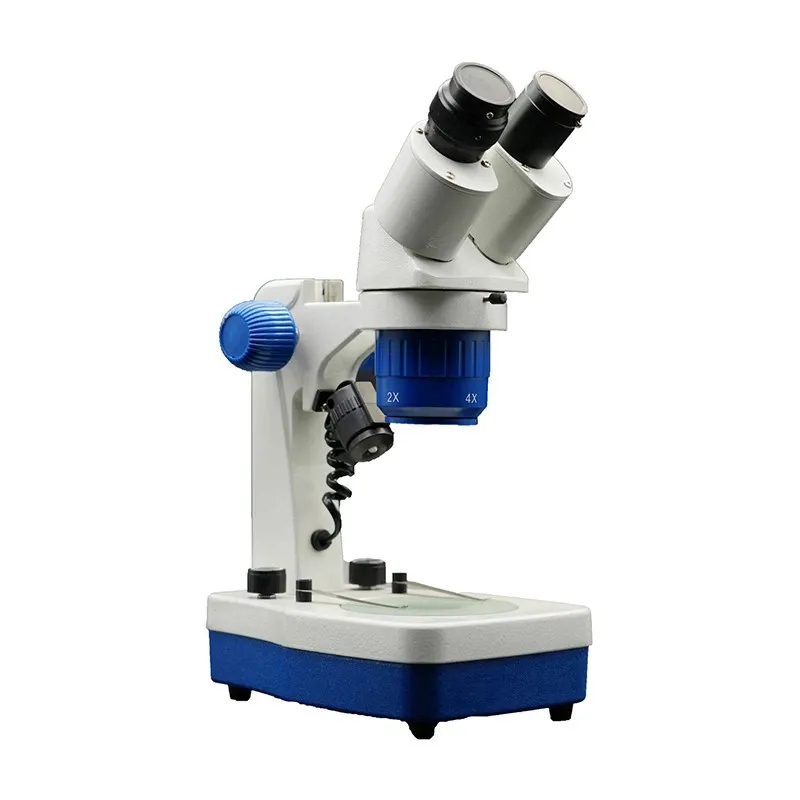


ဟိုမှာ။ ဖန်သားပြင် အဏုစကုပ်များကို ပေးသွင်းသူတစ်ဦးအနေဖြင့်၊ ဖန်သားပြင် အဏုကြည့်မှန်ပြောင်းကို ပရင်တာနှင့် မည်သို့ချိတ်ဆက်ရမည်ကို မကြာခဏ မေးမြန်းခံရပါသည်။ မေးခွန်းကောင်းတစ်ခုဖြစ်ပြီး လုပ်ငန်းစဉ်တစ်ဆင့်ပြီးတစ်ဆင့် လျှောက်လှမ်းရန် ကျွန်ုပ်ရောက်ရှိနေပါသည်။ သင်သုံးနေတာလား။10 လက်မ မျက်နှာပြင်ပါသော ဒစ်ဂျစ်တယ် အမိုက်ခရိုစကုပ်, a7 လက်မ LCD Intelligent Digital Microscope, သို့မဟုတ် aWifi Digital Microscopeယေဘူယျအခြေခံမူတွေက တော်တော်တူပါတယ်။
အဆင့် 1- လိုက်ဖက်ညီမှုကို စစ်ဆေးပါ။
ဦးစွာပထမ၊ သင်၏ display microscope နှင့် printer သည် သဟဇာတမဖြစ်ကြောင်း သေချာစေရန် လိုအပ်ပါသည်။ ခေတ်မီ display microscope အများစုသည် USB၊ Wi-Fi သို့မဟုတ် Bluetooth မှတဆင့် ပရင်တာများသို့ ချိတ်ဆက်နိုင်သည်။ ချိတ်ဆက်မှုရွေးချယ်စရာများရရှိနိုင်သည်ကိုကြည့်ရန် သင့်အဏုကြည့်မှန်ပြောင်းနှင့် ပရင်တာ၏အသုံးပြုသူလက်စွဲကိုစစ်ဆေးပါ။
သင့်အဏုကြည့်မှန်ပြောင်းတွင် USB အပေါက်ပါပါက သင်ကံကောင်းပါသည်။ ပရင်တာအများစုတွင် USB အပေါက်များပါရှိသောကြောင့် ၎င်းတို့ကို တိုက်ရိုက်ချိတ်ဆက်နိုင်သည်။ သင့်အဏုကြည့်မှန်ပြောင်းသည် Wi-Fi သို့မဟုတ် Bluetooth ကိုအသုံးပြုပါက၊ သင့်ပရင်တာသည် တူညီသောကြိုးမဲ့နည်းပညာကို ပံ့ပိုးထားကြောင်း သေချာပါစေ။ အချို့သောပရင်တာများသည် အချို့သောလည်ပတ်မှုစနစ်များနှင့်သာ တွဲဖက်အသုံးပြုနိုင်သောကြောင့် သင့်အဏုကြည့်ကိရိယာ၏ဆော့ဖ်ဝဲလ်သည် သင့်ပရင်တာ၏လိုအပ်ချက်များနှင့် ကိုက်ညီမှုရှိမရှိကို နှစ်ချက်စစ်ဆေးပါ။
အဆင့် 2- သင့်စက်ပစ္စည်းများကို စုဆောင်းပါ။
လိုက်ဖက်ညီကြောင်း အတည်ပြုပြီးသည်နှင့် သင်လိုအပ်မည့် ပစ္စည်းအားလုံးကို စုဆောင်းပါ။ ၎င်းတွင် သင်၏ ဖန်သားပြင် အဏုကြည့်မှန်ပြောင်း၊ ပရင်တာ၊ သင့်လျော်သော ကေဘယ်ကြိုးများ (ဝါယာကြိုးဖြင့် ချိတ်ဆက်အသုံးပြုပါက) နှင့် လိုအပ်သော ဆော့ဖ်ဝဲလ် သို့မဟုတ် ဒရိုက်ဗာများ ပါဝင်သည်။ အချို့သော အဏုစကုပ်များသည် ပုံများကို ပရင်တာသို့ လွှဲပြောင်းရန် ကွန်ပျူတာ လိုအပ်သောကြောင့် သင်သည် ကွန်ပျူတာ သို့မဟုတ် မိုဘိုင်းကိရိယာကို လက်ထဲတွင်လည်း ပိုင်ဆိုင်လိုပေမည်။
အဆင့် 3- Microscope ကို ပရင်တာသို့ ချိတ်ဆက်ပါ။
USB ချိတ်ဆက်မှု
အကယ်၍ သင်သည် USB ချိတ်ဆက်မှုကို အသုံးပြုနေပါက၊ ၎င်းသည် အလွန်ရိုးရှင်းသော လုပ်ငန်းစဉ်ဖြစ်သည်။ ပထမဦးစွာ သင်၏အဏုကြည့်မှန်ပြောင်းနှင့် ပရင်တာနှစ်ခုလုံးကို ပိတ်ပါ။ ထို့နောက် USB ကြိုး၏အဆုံးတစ်ဖက်ကို သင်၏အဏုကြည့်မှန်ဘီလူးပေါ်ရှိ USB အပေါက်နှင့် အခြားတစ်ဖက်ကို သင့်ပရင်တာရှိ USB အပေါက်သို့ ချိတ်ဆက်ပါ။ ကေဘယ်ကြိုးများချိတ်ဆက်ပြီးသည်နှင့် သင့်ပရင်တာကိုဖွင့်ပြီးနောက် သင်၏အဏုကြည့်ကိရိယာကိုဖွင့်ပါ။
သင့်ကွန်ပျူတာသည် စက်ပစ္စည်းအသစ်များကို အလိုအလျောက် သိရှိနိုင်မည်ဖြစ်သည်။ မဟုတ်ပါက၊ သင်၏အဏုကြည့်မှန်ပြောင်းနှင့် ပရင်တာအတွက် ဒရိုက်ဗာများကို ထည့်သွင်းရန် လိုအပ်နိုင်သည်။ ထုတ်လုပ်သူ၏ဝဘ်ဆိုဒ်တွင် ဤဒရိုင်ဘာများကို အများအားဖြင့် ရှာတွေ့နိုင်ပါသည်။ ဒရိုက်ဗာများကို ထည့်သွင်းပြီးသည်နှင့် သင့်အဏုကြည့်မှန်ပြောင်းနှင့် ပရင်တာသည် အသုံးပြုရန် အသင့်ဖြစ်သင့်သည်။
Wi-Fi ချိတ်ဆက်မှု
Wi-Fi မှတဆင့်ချိတ်ဆက်ခြင်းသည် အနည်းငယ်ပိုပါဝင်သော်လည်း၊ ၎င်းသည် ပိုမိုပြောင်းလွယ်ပြင်လွယ်ပေးပါသည်။ ဦးစွာ၊ သင်၏အဏုကြည့်မှန်ပြောင်းနှင့် ပရင်တာနှစ်ခုလုံးကို တူညီသော Wi-Fi ကွန်ရက်သို့ ချိတ်ဆက်ထားကြောင်း သေချာပါစေ။ သင့်အဏုကြည့်မှန်ပြောင်းတွင်၊ ဆက်တင်များမီနူးသို့သွားပြီး Wi-Fi ချိတ်ဆက်မှုရွေးချယ်စရာကို ရှာပါ။ သင်၏ Wi-Fi ကွန်ရက်သို့ ချိတ်ဆက်ရန် မျက်နှာပြင်ပေါ်ရှိ ညွှန်ကြားချက်များကို လိုက်နာပါ။
ထို့နောက်၊ သင်၏ပရင်တာပေါ်တွင်၊ ကွန်ရက်ဆက်တင်များသို့သွား၍ တူညီသော Wi-Fi ကွန်ရက်သို့ ချိတ်ဆက်ပါ။ အချို့သော ပရင်တာများတွင် သင့်အား လုပ်ငန်းစဉ်တစ်လျှောက် လမ်းညွှန်ပေးမည့် Built-in Wi-Fi စနစ်ထည့်သွင်းမှု wizard ရှိသည်။ စက်ပစ္စည်းနှစ်ခုလုံးကို Wi-Fi ကွန်ရက်သို့ ချိတ်ဆက်ပြီးသည်နှင့် ရရှိနိုင်သော ပရင်တာများကို ရှာဖွေရန် သင့်အဏုစကုပ်၏ ဆော့ဖ်ဝဲလ်ကို အသုံးပြုနိုင်သည်။ စာရင်းမှ သင့်ပရင်တာကို ရွေးချယ်ပါ၊ စက်ပစ္စည်းနှစ်ခုသည် အလိုအလျောက်တွဲသင့်ပါသည်။
ဘလူးတုသ်ချိတ်ဆက်မှု
သင့်အဏုကြည့်မှန်ပြောင်းနှင့် ပရင်တာသည် Bluetooth ကိုပံ့ပိုးပါက၊ Wi-Fi ကွန်ရက်မလိုအပ်ဘဲ ၎င်းတို့အား ကြိုးမဲ့ချိတ်ဆက်နိုင်သည်။ ပထမဦးစွာ သင့်အဏုကြည့်မှန်ပြောင်းနှင့် ပရင်တာနှစ်ခုလုံးရှိ Bluetooth လုပ်ဆောင်ချက်ကို ဖွင့်ပါ။ သင့်အဏုကြည့်မှန်ပြောင်းတွင်၊ ဆက်တင်များမီနူးသို့သွားပြီး Bluetooth ရွေးချယ်မှုကို ရှာပါ။ သင့်ပရင်တာကို တွဲချိတ်ခြင်းမုဒ်တွင် ထည့်သွင်းပါ၊ ၎င်းသည် များသောအားဖြင့် ပရင်တာပေါ်တွင် သီးခြားခလုတ်တစ်ခုကို နှိပ်ခြင်းပါ၀င်သည်။
သင့်ပရင်တာသည် အတွဲလိုက်မုဒ်တွင် ရှိနေသည်နှင့်၊ သင့်အဏုကြည့်ကိရိယာက ၎င်းကို သိရှိနိုင်မည်ဖြစ်သည်။ ရရှိနိုင်သော စက်ပစ္စည်းများစာရင်းမှ သင့်ပရင်တာကို ရွေးချယ်ပြီး တွဲချိတ်ခြင်းလုပ်ငန်းစဉ်ကို အပြီးသတ်ရန် မျက်နှာပြင်ပေါ်ရှိ ညွှန်ကြားချက်များကို လိုက်နာပါ။


အဆင့် 4- ပရင်တာ ဆက်တင်များကို ပြင်ဆင်ပါ။
သင့်အဏုစကုပ်ကို ပရင်တာသို့ ချိတ်ဆက်ပြီးနောက်၊ ပုံများကို မှန်ကန်စွာ ရိုက်နှိပ်ထားကြောင်း သေချာစေရန် ပရင်တာဆက်တင်များကို သင်သတ်မှတ်ရန် လိုအပ်သည်။ သင့်အဏုကြည့်မှန်ပြောင်း၏ဆော့ဖ်ဝဲတွင်၊ ပရင့်ဆက်တင်ရွေးချယ်စရာကိုရှာပါ။ ဤတွင်၊ သင်သည် ပုံနှိပ်အရည်အသွေး၊ စက္ကူအရွယ်အစားနှင့် တိမ်းညွှတ်မှုကဲ့သို့သော အရာများကို ချိန်ညှိနိုင်သည်။
သင်သည် အရည်အသွေးမြင့် ပုံများကို ပုံနှိပ်နေပါက၊ သင်သည် ပိုမိုမြင့်မားသော ပုံနှိပ်အရည်အသွေး ဆက်တင်ကို ရွေးချယ်လိုပေမည်။ ၎င်းသည် ပရင့်ထုတ်ရန် ပိုကြာမည်ဖြစ်သော်လည်း ပိုမိုရှင်းလင်းပြီး ပိုမိုအသေးစိတ်သော ရုပ်ပုံရရှိမည်ဖြစ်သည်။ A4 သို့မဟုတ် စာလုံးအရွယ်အစားကဲ့သို့ သင့်လိုအပ်ချက်များနှင့် အကိုက်ညီဆုံး စာရွက်အရွယ်အစားကိုလည်း သင်ရွေးချယ်နိုင်သည်။
အဆင့် 5: သင့်ပုံများကို print ထုတ်ပါ။
ပရင်တာဆက်တင်များကို သင်ပြင်ဆင်ပြီးသည်နှင့် သင့်ပုံများကို ပရင့်ထုတ်ရန် အဆင်သင့်ဖြစ်ပါပြီ။ သင့်အဏုကြည့်မှန်ပြောင်း၏ဆော့ဖ်ဝဲတွင်၊ သင်ပုံနှိပ်လိုသောရုပ်ပုံ သို့မဟုတ် ပုံများကိုရွေးချယ်ပါ။ သင်အလိုရှိသည့်အတိုင်း ပုံပန်းသဏ္ဍာန်ရှိစေရန် မပုံနှိပ်မီတွင် သင်သည် ပုံတစ်ပုံကို အစမ်းကြည့်ရှုနိုင်သည်။
အစမ်းကြည့်ရှုမှုကို သင်ကျေနပ်သောအခါ၊ ပရင့်ခလုတ်ကိုနှိပ်ပါ။ သင့်ပရင်တာသည် ပုံကို စတင်ပုံနှိပ်သင့်သည်။ ပုံ၏အရွယ်အစားနှင့် ရှုပ်ထွေးမှုပေါ်မူတည်၍ ပုံနှိပ်ခြင်းလုပ်ငန်းစဉ်သည် စက္ကန့်အနည်းငယ်မှ မိနစ်အနည်းငယ်အထိ ကြာနိုင်သည်။
ပြဿနာဖြေရှင်းနည်းများ
တစ်ခါတလေမှာ ကျွန်တော်တို့ လိုချင်သလောက် ချောချောမွေ့မွေ့ ဖြစ်မလာပါဘူး။ မျက်နှာပြင် အဏုစကုပ်ကို ပရင်တာသို့ ချိတ်ဆက်ပြီး ၎င်းတို့ကို မည်ကဲ့သို့ ဖြေရှင်းရသောအခါတွင် သင်ကြုံတွေ့ရနိုင်သော ဘုံပြဿနာအချို့မှာ အောက်ပါတို့ဖြစ်သည်။
- ချိတ်ဆက်မှုပြဿနာများ− သင့်အဏုကြည့်မှန်ပြောင်းနှင့် ပရင်တာ မချိတ်ဆက်ပါက၊ ကြိုးများအားလုံးကို မှန်ကန်စွာ ပလပ်ထိုးထားကြောင်းနှင့် စက်ပစ္စည်းနှစ်ခုစလုံးကို ဖွင့်ထားကြောင်း ပြန်စစ်ဆေးပါ။ အကယ်၍ သင်သည် ကြိုးမဲ့ချိတ်ဆက်မှုကို အသုံးပြုနေပါက၊ စက်နှစ်ခုလုံးကို တူညီသောကွန်ရက်သို့ ချိတ်ဆက်ထားပြီး Bluetooth သို့မဟုတ် Wi-Fi ဆက်တင်များကို မှန်ကန်စွာ စီစဉ်သတ်မှတ်ထားကြောင်း သေချာပါစေ။
- ယာဉ်မောင်းကိစ္စ- သင့်ကွန်ပြူတာသည် သင့်အဏုကြည့်မှန်ပြောင်း သို့မဟုတ် ပရင်တာကို မတွေ့ပါက၊ သင်သည် နောက်ဆုံးပေါ် ဒရိုက်ဗာများကို ထည့်သွင်းရန် လိုအပ်နိုင်သည်။ ထုတ်လုပ်သူ၏ဝဘ်ဆိုဒ်သို့ဝင်ရောက်ပြီး သင့်သတ်မှတ်မော်ဒယ်အတွက် ယာဉ်မောင်းများကို ဒေါင်းလုဒ်လုပ်ပါ။
- ပုံနှိပ်အရည်အသွေး ပြဿနာများ: ပုံနှိပ်ထားသောပုံသည် မှုန်ဝါးနေပါက သို့မဟုတ် အရည်အသွေးနိမ့်ပါက၊ သင့်အဏုကြည့်မှန်ပြောင်း၏ဆော့ဖ်ဝဲလ်ရှိ ပရင့်ဆက်တင်များကို ချိန်ညှိကြည့်ပါ။ ပရင်တာခေါင်းများကို သန့်ရှင်းရန် သို့မဟုတ် မှင်တောင့်များကို အစားထိုးရန်လည်း လိုအပ်နိုင်သည်။
နိဂုံး
ဖန်သားပြင် အဏုစကုပ်ကို ပရင်တာတစ်လုံးနှင့် ချိတ်ဆက်ခြင်းသည် မည်ကဲ့သို့ လုပ်ဆောင်သည်ကို သင်သိသည်နှင့် ရိုးရှင်းပါသည်။ ဤအဆင့်များနှင့် ပြဿနာဖြေရှင်းခြင်းဆိုင်ရာ အကြံပြုချက်များကို လိုက်နာခြင်းဖြင့်၊ သင်သည် သင်၏အဏုကြည့်မှန်ဘီလူးမှ အရည်အသွေးမြင့်ပုံများကို အချိန်တိုအတွင်း ပရင့်ထုတ်နိုင်မည်ဖြစ်သည်။
အကယ်၍ သင်သည် မျက်နှာပြင်အဏုကြည့်မှန်ပြောင်းအတွက် စျေးကွက်တွင်ရှိနေပါက သို့မဟုတ် ကျွန်ုပ်တို့၏ထုတ်ကုန်များနှင့်ပတ်သက်သည့် မေးခွန်းများရှိပါက၊ ဆက်သွယ်ရန် အခမဲ့ဖြစ်သည်။ သင့်လိုအပ်ချက်များအတွက် ပြီးပြည့်စုံသော မိုက်ခရိုစကုပ်ကို သင်ရှာဖွေရန်နှင့် ၎င်းကို အသုံးပြုရာတွင် ချောမွေ့သော အတွေ့အကြုံကို ရရှိစေရန် ကျွန်ုပ်တို့မှ ကူညီရန် ဤနေရာတွင် ရှိနေပါသည်။ သင်သည် ကျောင်းသား၊ သုတေသီ သို့မဟုတ် နယ်ပယ်တွင် ပရော်ဖက်ရှင်နယ်ဖြစ်ပါစေ၊ ကျွန်ုပ်တို့၏ ဖန်သားပြင် အဏုကြည့်မှန်ဘီလူးများသည် သင်လိုအပ်သော အင်္ဂါရပ်များနှင့် စွမ်းဆောင်ရည်များကို ပေးဆောင်ပါသည်။ ဝယ်ယူမှုလုပ်ငန်းစဉ်ကို စတင်ရန်နှင့် သင်၏အဏုကြည့်မှန်ပြောင်းလုပ်ငန်းကို နောက်တစ်ဆင့်သို့ တက်လှမ်းရန် ယနေ့ကျွန်ုပ်တို့ကို ဆက်သွယ်ပါ။
ကိုးကား
- အဏုကြည့်မှန်ပြောင်းများနှင့် ပရင်တာများအတွက် ထုတ်လုပ်သူ၏အသုံးပြုသူလက်စွဲများ
- အဏုကြည့်မှန်ပြောင်းနှင့် ပရင်တာ ပြဿနာဖြေရှင်းခြင်းအတွက် အွန်လိုင်းအရင်းအမြစ်များနှင့် ဖိုရမ်များ


