


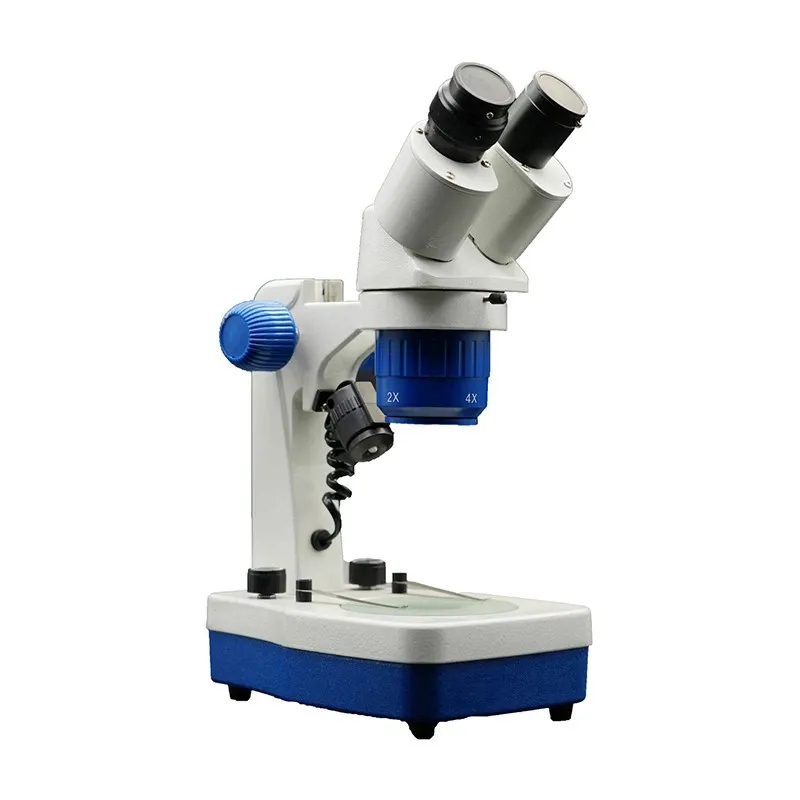


Melaraskan ketepuan Mikroskop Digital Wifi boleh meningkatkan kualiti imej dan video yang anda tangkap dengan ketara. Sebagai pembekal Mikroskop Digital Wifi berkualiti tinggi, saya memahami kepentingan mendapatkan tetapan yang betul untuk keperluan khusus anda. Dalam blog ini, saya akan membimbing anda melalui proses melaraskan ketepuan Mikroskop Digital Wifi.
Memahami Ketepuan dalam Mikroskopi Digital
Ketepuan merujuk kepada keamatan atau ketulenan warna dalam imej. Dalam konteks mikroskop digital, pelarasan ketepuan yang betul boleh menjadikan butiran dalam spesimen anda lebih jelas dan boleh dibezakan. Sebagai contoh, dalam spesimen biologi, pelarasan ketepuan boleh membantu anda memerhatikan pigmen berbeza dalam sel dengan lebih baik, manakala dalam sains bahan, ia boleh menyerlahkan ciri warna unik pelbagai bahan.
Mengapa Laraskan Ketepuan?
Terdapat beberapa sebab mengapa anda mungkin ingin melaraskan ketepuan Mikroskop Digital Wifi anda. Pertama, spesimen yang berbeza mungkin memerlukan tahap keamatan warna yang berbeza untuk mendedahkan butirannya. Sesetengah spesimen mempunyai variasi warna yang sangat halus yang boleh dipertingkatkan dengan meningkatkan ketepuan. Kedua, keadaan pencahayaan semasa pemerhatian boleh menjejaskan ketepuan warna yang dilihat. Jika pencahayaan terlalu terang atau terlalu malap, warna dalam imej mungkin kelihatan luntur atau terlalu tepu, dan melaraskan ketepuan boleh membetulkan isu ini.
Panduan Langkah demi Langkah untuk Melaraskan Ketepuan
Langkah 1: Sambungkan Mikroskop Anda
Sebelum anda boleh mula melaraskan ketepuan, anda perlu menyambungkan Mikroskop Digital Wifi anda ke peranti anda. Kebanyakan mikroskop kami menyokong sambungan melalui Wi - Fi ke telefon pintar, tablet atau komputer. Setelah disambungkan, buka apl yang sepadan pada peranti anda. kamiMikroskop Digital dengan Skrin 10 incidanMikroskop Digital Pintar LCD 7 incisangat mesra pengguna dari segi sambungan dan operasi aplikasi.
Langkah 2: Sediakan Spesimen Anda
Letakkan spesimen anda di atas pentas mikroskop dan laraskan fokus untuk mendapatkan imej yang jelas. Pastikan spesimen diterangi dengan baik. Anda boleh menggunakan pencahayaan terbina dalam mikroskop atau sumber pencahayaan luaran tambahan bergantung pada keperluan anda. kamiMikroskop Digital untuk Makmaldatang dengan pilihan pencahayaan boleh laras untuk memberikan pencahayaan optimum untuk spesimen yang berbeza.
Langkah 3: Cari Tetapan Ketepuan
Dalam antara muka apl, cari menu tetapan. Biasanya, pilihan pelarasan ketepuan terletak dalam bahagian tetapan imej. Ia mungkin dilabelkan sebagai "Tepu", "Intensiti Warna", atau sesuatu yang serupa.
Langkah 4: Buat Pelarasan Awal
Mulakan dengan membuat pelarasan kecil pada tahap ketepuan. Tingkatkan sedikit ketepuan dan perhatikan perubahan pada imej. Anda akan melihat bahawa warna menjadi lebih terang dan sengit. Walau bagaimanapun, berhati-hati untuk tidak terlalu tepu imej, kerana ini boleh menjadikan warna kelihatan tiruan dan mungkin mengaburkan beberapa butiran.
Langkah 5: Halus - Penalaan
Jika pelarasan awal tidak memberikan anda hasil yang diingini, teruskan membuat pelarasan kecil ke atas atau ke bawah sehingga anda mencapai tahap ketepuan yang optimum. Anda juga boleh membandingkan imej yang dilaraskan dengan yang asal untuk melihat perbezaannya dengan jelas.
Langkah 6: Simpan Tetapan Anda
Setelah anda berpuas hati dengan tahap ketepuan, simpan tetapan dalam apl. Dengan cara ini, anda boleh mengingat semula tetapan untuk pemerhatian masa hadapan bagi spesimen yang serupa.


Petua untuk Pelarasan Ketepuan Optimum
- Fahami Spesimen Anda: Jenis spesimen yang berbeza mempunyai ciri warna yang berbeza. Contohnya, sampel biologi yang diwarnakan mungkin memerlukan ketepuan yang lebih tinggi untuk menunjukkan butiran pewarnaan, manakala sampel logam mungkin kelihatan lebih baik dengan ketepuan warna yang lebih semula jadi.
- Gunakan Mod Pratetap: Beberapa Mikroskop Digital Wifi kami disertakan dengan mod warna pratetap, seperti "Semulajadi", "Terang" dan "Monokrom". Anda boleh mencuba mod pratetap ini dahulu dan kemudian membuat pelarasan lanjut berdasarkan keperluan anda.
- Semak Ketekalan Pencahayaan: Pastikan keadaan pencahayaan kekal konsisten semasa keseluruhan proses pemerhatian. Sebarang perubahan dalam pencahayaan boleh menjejaskan ketepuan yang dilihat, jadi penting untuk memastikan pencahayaan stabil.
Masalah dan Penyelesaian Biasa
- Terlalu tepu: Jika imej kelihatan terlalu tepu, kurangkan tahap ketepuan secara beransur-ansur sehingga warna kelihatan semula jadi. Lebih - ketepuan juga boleh disebabkan oleh tetapan imbangan putih yang salah, jadi anda mungkin perlu melaraskan imbangan putih juga.
- Di bawah - tepu: Jika warna dalam imej kelihatan pudar, tingkatkan tahap ketepuan. Walau bagaimanapun, jika meningkatkan ketepuan tidak meningkatkan keamatan warna dengan ketara, periksa keadaan pencahayaan. Pencahayaan yang tidak mencukupi boleh menyebabkan kurang tepu, jadi cuba tingkatkan kecerahan sumber pencahayaan.
Kesimpulan
Melaraskan ketepuan Mikroskop Digital Wifi ialah langkah penting dalam mendapatkan imej dan video spesimen anda yang berkualiti tinggi. Dengan mengikuti langkah dan petua yang digariskan dalam blog ini, anda boleh melaraskan ketepuan dengan mudah mengikut keperluan khusus anda. Sebagai pembekal Mikroskop Digital Wifi, kami komited untuk menyediakan anda produk berkualiti tinggi dan sokongan menyeluruh. Jika anda berminat untuk membeli mikroskop kami atau mempunyai sebarang pertanyaan tentang pelarasan tepu atau ciri lain, sila hubungi kami untuk perbincangan dan rundingan lanjut.
Rujukan
- Mikroskopi: Asas, Edisi Ketiga, oleh David B. Murphy
- Pengimejan Digital dalam Mikroskopi Cahaya, oleh Paul A. Lewis


